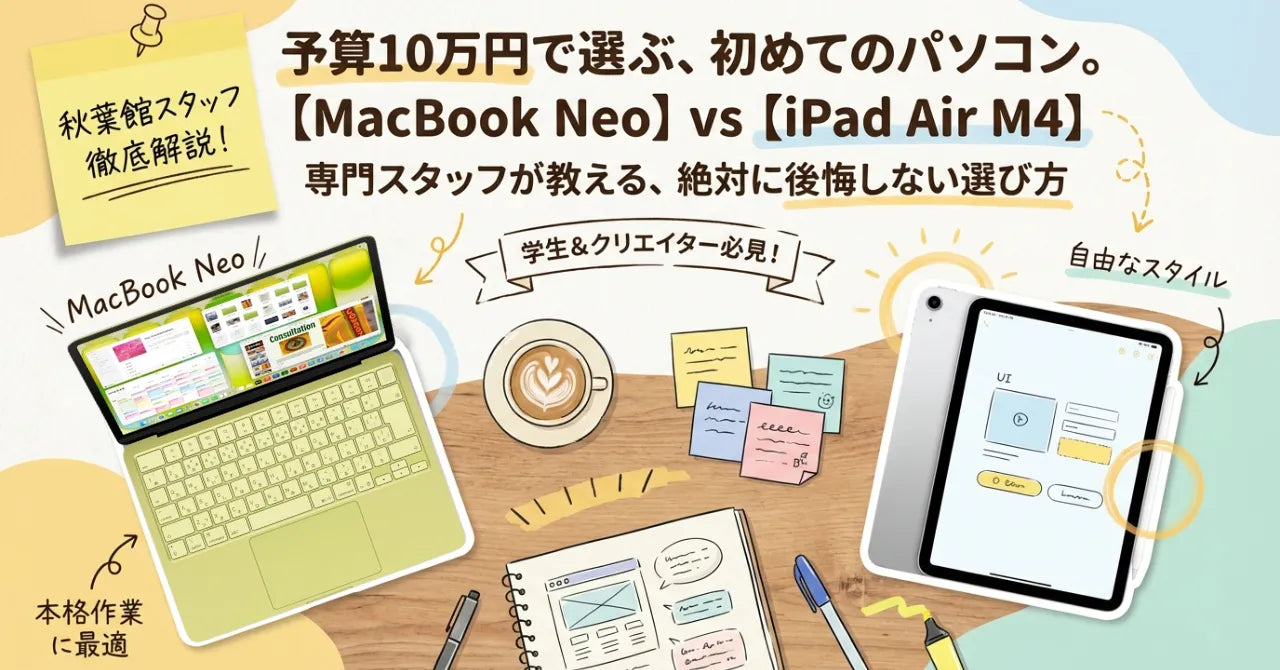
【2026年4月最新】予算10万円!初めてのパソコンは「MacBook Neo」と「iPad Air(M4)」どちらを買うべき?秋葉館スタッフが徹底比較

- 初めてのパソコン購入で、MacBook NeoとiPad Air(M4)のどちらにすべきか迷っている方
- 予算10万円前後で、自分に合ったApple製品を選びたい方
- 大学進学・新生活に向けてパソコンの購入を検討している学生さん
- iPadをパソコン代わりに使えるのか知りたい方
- MacBook NeoとiPad Air(M4)のスペックの違いがよくわからない方
結論:あなたの目的は「作る」?それとも「楽しむ・描く」?
いきなり結論からお伝えしますね。
予算10万円で初めてのパソコンを買うなら、「何をしたいか」で選ぶのが正解です。
レポートやプレゼン資料の作成、プログラミングの勉強など「キーボードで文字を打つ作業」が中心になるなら、間違いなくMacBook Neoがおすすめです。一方で、手書きノートやイラスト制作、動画視聴など「タッチ操作やペンを使った直感的な使い方」がメインなら、iPad Air(M4)が最適な選択になります。

「どちらが優れているか」ではなく、「どちらが自分の生活に合っているか」で選びましょう!――秋葉館スタッフとして日々お客様にお伝えしていることです。これが、後悔しないパソコン選びの最大のポイントなんです。
それでは、詳しく見ていきましょう!
2026年3月、Appleから同時発売された注目の2モデル
MacBook NeoもiPad Air(M4)も、どちらも2026年3月に発売されたばかりの最新モデルです。しかも、どちらも税込約10万円からスタートという、これまでにない価格帯でApple製品が手に入るようになりました。
特に注目なのがMacBook Neo。こちらはApple史上初めて「Aシリーズチップ」を搭載したMacとして話題を集めています。iPhoneに搭載されている高性能チップをベースにしたことで、99,800円(税込)〜というMacとしては驚きの価格を実現しました。
一方のiPad Air(M4)は、前モデルからチップが大幅に強化され、M4チップを搭載。メモリも12GBに増量されながら、11インチWi-Fiモデルが98,800円(税込)〜と、価格は据え置き。コストパフォーマンスの塊のような製品です。
つまり、どちらも約10万円で手に入るけれど、中身は全く別の製品なんですね。
スペック表の「罠」。性能はiPadの方が上ですが......
まずはスペックを一覧で比較してみましょう。数字だけだと分かりにくい部分もあるので、この後に「実際の使い方」で比較していきますね。
| 項目 |
MacBook Neo |
iPad Air(M4) 11インチ |
| 価格(税込) |
99,800円〜 |
98,800円〜 |
| チップ |
Apple A18 Pro |
Apple M4 |
| CPU |
6コアCPU |
8コアCPU |
| GPU |
5コアGPU |
9コアGPU |
| メモリ |
8GB |
12GB |
| ストレージ |
256GB / 512GB |
128GB〜1TB |
| ディスプレイ |
13インチ Liquid Retina(2408×1506) |
11インチ Liquid Retina |
| OS |
macOS Tahoe 26 |
iPadOS 26 |
| 生体認証 |
Touch ID(512GBモデル) |
Touch ID |
| 通信 |
Wi-Fi 6E / Bluetooth 6 |
Wi-Fi 7 / Bluetooth 6 |
| ポート |
USB-C × 2 + ヘッドフォンジャック |
USB-C × 1 |
| バッテリー |
最大16時間 |
最大10時間 |
| 重量 |
約1.23kg |
約464g |
| カラー |
ブラッシュ / インディゴ / シルバー / シトラス |
ブルー / パープル / スターライト / スペースグレイ |
| Apple Intelligence |
✅ 対応 |
✅ 対応 |
| キーボード |
内蔵(Magic Keyboard) |
別売(Magic Keyboard 46,800円) |
| ペン入力 |
✖ 非対応 |
✅ Apple Pencil Pro対応 |

ここで注目していただきたいのが、チップ性能ではiPad Air(M4)の方が上ということ。M4チップは8コアCPU+9コアGPUと、MacBook NeoのA18 Pro(6コアCPU+5コアGPU)を上回っています。メモリもiPad Airが12GBと多いですよね。
「じゃあiPad Airの方がいいじゃん!」と思われるかもしれませんが、実はそう単純ではありません。中身の「OS(システム)」が全く違うんです。その理由を次のセクションで詳しく解説しますね。
パソコンとタブレット、決定的な違いは「データの片付け方」
OSの違いが決定的な差を生む
MacBook NeoとiPad Air(M4)の最大の違いは、OSの違いです。
-
MacBook Neo → macOS Tahoe 26(パソコン用OS)
-
iPad Air(M4) → iPadOS 26(タブレット用OS)
macOSは「パソコンとしてのフル機能」を持っています。複数のウィンドウを自由に配置してマルチタスクしたり、ファイルをフォルダで細かく管理したり、ターミナルでプログラミング環境を構築したり。「作業する」ために最適化されたOSなんですね。
一方のiPadOSも近年はかなり進化していますが、やはり「フルスペックのパソコン」として使うには制約があります。例えば:
- 外部モニターへの出力がアプリによって制限される場合がある
- ファイル管理がmacOSほど柔軟ではない
- 一部のWebサイトや業務用ソフトが正常に動作しないケースがある
- マウス・トラックパッド操作が「追加機能」であり、タッチ前提の設計
つまり、チップ性能がいくら高くても、OSの制約によって「できること」に差が出てしまうのです。
macOSは「自由な本棚」、iPadOSは「専用のおもちゃ箱」
OSの違いの中でも、特に初めてのパソコン選びで見落としがちなのが「ファイルの保存先と管理方法」です。ここ、実際に使い始めてから「こんなはずでは……」となりやすいポイントなので、しっかり説明しておきますね。

macOS(MacBook Neo)の場合
macOSでは、「Finder」というファイルマネージャーを使って、パソコン上のすべてのファイルを自由に管理できます。
- デスクトップやダウンロードフォルダにファイルを保存
- 自分で好きなフォルダを作って、自由に整理
- どのアプリで作ったファイルでも、同じ場所にまとめて保存OK
- USBメモリやHDDを繋げば、ファイルをドラッグ&ドロップで移動
例えば、Wordで書いたレポートも、ダウンロードしたPDFも、友達から送られてきた写真も、全部「大学」フォルダにまとめて入れておく……なんてことが直感的にできます。好きな場所に、どんなファイルでもまとめて整理できる。まさに「自由な本棚」です。
iPadOS(iPad Air)の場合
iPadOSにも「ファイル」アプリがあり、フォルダを作ってファイルを整理することはできます。iPadOS 26ではかなり改善されて、見た目もmacOSのFinderに近づいてきました。
ただし、根本的な設計思想が違うんです。
iPadOSは「サンドボックス」という仕組みを採用していて、各アプリが自分専用の保管庫を持っている構造になっています。イラストはイラスト用アプリの中、文章は文章用アプリの中に保存されるため、複数ファイルの同時管理には少し工夫が必要です。
-
アプリによっては、データがそのアプリの中にしか保存されない(他のアプリからは直接アクセスできない)
- 「ファイル」アプリから見えるのは、アプリが公開を許可しているファイルだけ
- ストレージがいっぱいになったとき、「どのデータがどこにあるか」が把握しにくい
- 「ファイルを別のアプリで開きたい」とき、一手間かかることがある
具体的な例を挙げると、お絵かきアプリ「Procreate」で描いた作品は、Procreateアプリ内に保存されます。「ファイル」アプリから直接そのデータを探しに行くことはできず、一度Procreateからエクスポートする必要があるんです。
| 比較項目 |
macOS(Finder) |
iPadOS(ファイルアプリ) |
| 設計思想 |
ファイル中心(自分で自由に管理) |
アプリ中心(アプリがデータを管理) |
| データの保存先 |
好きな場所に自由に保存 |
アプリ内保存 or iCloud or ファイルアプリ |
| アプリ間のファイル共有 |
どのファイルも自由に共有 |
アプリが許可したものだけ |
| フォルダ構造 |
完全に自由にカスタマイズ可能 |
基本的な構造のみ |
| 外部ストレージ |
USBメモリ・HDDを自由に管理 |
対応しているが制約あり |
| システムファイルへのアクセス |
可能 |
不可 |
大学のレポートで「Wordファイル、参考PDF、画像素材を1つのフォルダにまとめておきたい」という場面では、macOSの方が圧倒的にスムーズです。iPadOSでも不可能ではありませんが、「ファイルがどこに保存されたか分からなくなる」という初心者あるあるが起きやすいのは、このサンドボックス構造が原因なんですね。
「手」で感じる、それぞれの強み

MacBookとiPad、それぞれの「手で触れる」体験は、まったく違うものです。
キーボードとトラックパッドの「一体型」の安心感
MacBook Neoは、キーボードとトラックパッドが本体に一体化されています。これ、地味に見えてめちゃくちゃ大きなメリットなんです。
膝の上や狭いカフェの机でも、開けばすぐに作業開始。圧倒的な安定感があります。iPad AirにもMagic Keyboard(別売:46,800円)を装着すればキーボード入力はできますが、やはりノートパソコンとしての使い勝手はMacBookの方が圧倒的に上です。
Apple Pencil Proと「約464gの軽さ」
一方のiPad Air(M4)の最大の武器は、なんといってもApple Pencil Pro(別売:21,800円)への対応です。
講義ノートへの直接書き込みやイラスト制作は、Macには絶対にできない魔法。大学の講義ノートをそのままデジタルで手書きしたり、イラストを描いたり、PDFの資料に直接書き込んだり。特に医学系や理系の学生さんには、図やグラフを手書きでメモできるiPadの方が圧倒的に便利だと、秋葉館のスタッフもよくおすすめしています。
さらに、iPad Air 11インチモデルの重量はわずか約464g。MacBook Neo(約1.23kg)の半分以下です。片手で持てる軽さで、ソファや電車内でも快適です。
タッチ操作の直感性
スマートフォンに慣れている世代にとって、画面を直接触って操作できるというのは非常に自然な体験です。iPadなら、写真の編集もピンチで拡大しながらサクサクできますし、動画のタイムライン操作も直感的。「パソコン初心者」にとって、とっつきやすいのはiPadの方かもしれません。
あなたの日常は、このグラフのどこにありますか?

スペックの違いはわかったけど、「結局、自分の場合はどっちなの?」と思いますよね。上のグラフを見てください。左側(文字を打つ・本格作業)に近いほどMacBook Neo向き、右側(直感的に触る・楽しむ)に近いほどiPad Air向きです。
自分の日常が「卒論・レポート・プログラミング」寄りなのか、「手書きノート・イラスト・ゴロ寝で動画」寄りなのか。ここからは、よくある4つのシチュエーションに分けて、どちらが向いているかを具体的に採点していきます。
4つのよくあるシチュエーションで採点!

🎓 シチュエーション1:レポート作成&就活準備
👉 おすすめ:MacBook Neo ◎ / iPad Air △
大学のレポートや卒業論文、就活のエントリーシート、PowerPointでのプレゼン資料作成――こうした「文字を打って資料を作る作業」は、MacBook Neoの独壇場です。
macOSならWord・Excel・PowerPointがフル機能で動作しますし、ブラウザで複数の参考資料を並べながら文書を書く……というマルチウィンドウの作業も快適そのもの。さらに、就活で使われるWeb適性検査やエントリーフォームの中には、タブレットでは正常に動作しないものもあるので注意が必要です。
また、社会に出てからは「パソコンが使える」ことが当たり前のスキルとして求められます。学生のうちにmacOS(あるいはパソコンのOS)に慣れておくことは、将来への大きな投資になりますよ。
iPad Airでもキーボードを装着すればレポートは書けますが、一部Webサイトで制限があり、複数ファイルの同時編集やファイル管理の面でも、やはりmacOSに一日の長があります。
🎨 シチュエーション2:イラスト制作&クリエイティブ
👉 おすすめ:iPad Air(M4) ◎ / MacBook Neo ○
クリエイティブ用途に関しては、iPad Air(M4)が圧倒的な主役です。
Apple Pencil Proで本物のペンのような描き心地。人気のイラストアプリ「Procreate」はiPad専用ですし、M4チップの12GBメモリのおかげで、レイヤーをたっぷり重ねた大きなキャンバスでもサクサク動作します。
動画編集に関しても、iPad Air(M4)はM4チップの9コアGPU+ハードウェアレイトレーシング対応で、Final Cut Proを使った本格的な編集が可能です。4K動画の書き出しも快適で、前世代のM1チップと比べて最大2.3倍の高速化を実現しています。
一方のMacBook Neoでも、画像・動画編集は可能ですがペン入力は不可。イラスト制作がメインならiPad Air一択です。
📱 シチュエーション3:ネット&動画視聴でリラックス
👉 おすすめ:iPad Air(M4) ◎ / MacBook Neo ○
「特にガッツリ作業をする予定はないけど、スマホの小さい画面に疲れた。もう少し大きな画面でネットを見たり、YouTubeやNetflixを楽しみたい」――こういう方には、iPad Air(M4)がピッタリです。
iPad Airは約462gと超軽量。片手で持てる軽さで、ソファやベッドで最高です。ソファに寝転がりながら動画を見たり、ベッドでSNSをチェックしたり、カフェで電子書籍を読んだり。こうした「リラックスしながら使う」シーンには、タッチ操作のiPadが最高に気持ちいいんです。
MacBook Neoでもブラウジングや動画視聴はもちろんできますが、机の上なら快適でも「ソファでくつろぎながら」「電車の中で片手で」といった使い方には、正直ノートパソコンは向いていません。
ただし、ネットサーフィンがメインでも「たまにレポートも書くことがある」なら、MacBook Neoを選んでおくと幅広く使えて安心です。
🎮 シチュエーション4:勉強の合間に本格ゲーム
👉 おすすめ:iPad Air(M4) ◎ / MacBook Neo △
意外かもしれませんが、ゲームに関してはiPad Air(M4)が圧勝です。
M4チップは9コアGPUに加えてハードウェアレイトレーシングに対応しており、M4チップの圧倒的グラフィック性能はタブレットとしてはトップクラス。App StoreやApple Arcadeのゲームタイトルは、iPad向けに最適化されたものも多く、美しいグラフィックでストレスなくプレイできます。
しかも、iPhoneでお馴染みの人気ゲームもそのまま大画面で遊べるので、「スマホゲームの延長線上」としてiPadを使う方もとても多いんですよ。タッチ操作との相性も抜群で、直感的にゲームを楽しめます。
一方のMacBook Neoは、Apple ArcadeやMinecraftなど軽めのゲームのみ対応。A18 Proチップ+8GBメモリという構成上、高グラフィックの最新AAAタイトルやFPSゲームには向いていません。あくまで「作業の合間に軽く息抜き」程度のゲーム体験になります。
「勉強も遊びもバランスよく1台でこなしたい!」という欲張りさんには、iPad Air(M4)の方が満足度が高いかもしれませんね。
「予算10万円」のリアル。フル装備にするといくらかかる?

ここで見落としがちなのが、「本体価格以外にかかるお金」です。
MacBook Neoの場合
MacBook Neoは、箱を開けてすぐにフル機能で作業スタート! キーボードもトラックパッドも内蔵されているので、本体価格の99,800円だけで「すぐに仕事や勉強を始められる状態」が手に入ります。
| 構成 |
価格(税込) |
| MacBook Neo 本体(256GB) |
99,800円 |
| キーボード&トラックパッド |
(内蔵)¥0 |
| 合計 |
99,800円 |
iPad Air(M4)の場合
iPad Air単体では、キーボードもペンも付属していません。「パソコンのように使いたい」なら、周辺機器の追加購入が必要です。
| 構成 |
価格(税込) |
| iPad Air(M4) 11インチ 本体(128GB) |
98,800円 |
| Apple Pencil Pro |
21,800円 |
| Magic Keyboard(11インチ用) |
46,800円 |
| 合計 |
167,400円 |
本体価格はほぼ同じ約10万円ですが、iPad Airをパソコンのように使おうとすると、周辺機器に費用がかかります。フル装備で約17万円――この差は無視できませんよね。
もちろん、「手書きはしないからPencilは不要」「キーボードは安いBluetooth製品で代用する」という選択肢もありますが、それでもmacOSの自由度には及ばない部分は残ります。
Apple Intelligence(AI)の活用方法も違います

2026年、Apple製品を選ぶ上で外せないのがApple Intelligenceへの対応です。嬉しいことに、MacBook NeoもiPad Air(M4)も、どちらもApple Intelligenceに完全対応しています。
文章の要約、メールの下書き生成、画像生成など、最新のAI機能をフルに活用できるのは、両製品に共通する大きなメリットです。
ただし、AIの「使い方」に違いが出ます。MacBook Neoなら、レポートを書きながら横のウィンドウでAIに長文を要約させたり、メールの下書きを作らせたりする「作業効率化」のAI活用に最適です。一方、iPad AirではApple Pencilでラフスケッチを描き、それをAIに美しい画像へ変換させたり、写真の一部を指でなぞって消したりする「直感的な」AI活用が得意です。
ズバリ診断!「今のあなた」にぴったりの1台は?

上のフローチャートで、ぜひ自分の答えを辿ってみてください!
診断のポイントはこの3つ:
-
大学のレポートや長文を打つ機会が多い? → YESならMacBook Neo方向へ
-
Apple Pencilで絵やノートを描きたい? → YESならiPad Air方向へ
-
ベッドやソファでゴロゴロしながら動画を見たりゲームしたい? → YESならiPad Air方向へ
📘 MacBook Neoがおすすめの人
- 大学のレポートや論文をたくさん書く予定がある
- プログラミングに挑戦してみたい
- ExcelやPowerPointでの資料作成が必要
- 1台で全てを完結させたい(予算を抑えたい)
- マルチタスクでガンガン作業したい
- 「パソコン操作スキル」を身につけたい
📙 iPad Air(M4)がおすすめの人
- 手書きノートやイラスト制作をメインにしたい
- 動画視聴や電子書籍の閲覧が多い
- すでにパソコンを持っていて、2台目として検討している
- とにかく軽くて持ち運びやすいデバイスが欲しい
- Apple Pencilを使ったクリエイティブな作業がしたい
- タッチ操作中心の直感的なデバイスが好み
専門スタッフからの本音アドバイス

💡 「どうしても迷ったら、最初の1台はMacBook Neoが安心です。」
その理由はシンプルです:
✔ パソコンでできることは、iPadではすべてカバーできません。
✔ しかし、iPadでできることの多くは、パソコンでもカバーできます。
✔ まずは社会で求められる「PC操作スキル」をMacで身につけましょう。
もちろんApple Pencilの手書きやタッチ操作の直感性はiPadにしかない魅力ですが、大学の課題提出やアルバイトの報告書作成、就職活動のエントリーなど、「社会で求められるPC操作スキル」を身につけるという意味でも、まずはMacBookを選ぶのが安心です。
余裕ができたら、先輩たちに人気の「MacとiPadの2台持ち」にステップアップするのが鉄板の戦略ですよ!
まとめ:自分の「使い方」から逆算して選ぼう
今回は、2026年4月時点でどちらも約10万円で購入できる「MacBook Neo」と「iPad Air(M4)」を徹底比較してきました。
改めて、ポイントを整理しておきましょう。
| 比較ポイント |
MacBook Neo |
iPad Air(M4) |
| 向いている作業 |
文書作成・プログラミング・マルチタスク |
手書きノート・イラスト・動画視聴 |
| 操作方法 |
キーボード+トラックパッド |
タッチ+Apple Pencil |
| 携帯性 |
○(1.23kg) |
◎(464g) |
| 総コスト(フル装備) |
◎(99,800円で完結) |
△(約167,400円) |
| パソコン代わり |
◎ |
△(制約あり) |
| クリエイティブ用途 |
○ |
◎ |
| Apple Intelligence |
◎ |
◎ |
「キーボードでしっかり作業する」なら MacBook Neo、「手書きやタッチで直感的に使う」なら iPad Air(M4)。この基本さえ押さえておけば、後悔しないお買い物ができるはずです。
秋葉館では、MacBookやiPadの新品・中古を幅広く取り揃えております。「実際に触ってみてから決めたい」という方は、ぜひ秋葉原の店舗にも遊びに来てくださいね。スタッフが一緒にベストな1台を見つけるお手伝いをいたします!
🖥 秋葉館のMac商品一覧を見る 📱 秋葉館の中古iPad商品一覧を見る