SSD vs HDD:あなたにピッタリの外付けストレージはどっち?徹底比較ガイド
最終更新:2026年7月16日

パソコンのデータ保存、もっと快適にしませんか?外付けストレージ選びで迷っているあなたへ。Mac専門店の秋葉館が、SSDとHDDそれぞれの特徴を分かりやすく解説し、最適な一台を見つけるお手伝いをします。
目次
使い方でわかる!SSD向き?HDD向き?
まずは、あなたの主な使い方や希望から、どちらのタイプがより適しているかを見ていきましょう。
SSDが活躍するシーン
- 動画編集やRAW現像など、重いデータ処理:読み書きが速いので、待ち時間が減り作業がサクサク進みます。
- 高画質写真・動画の頻繁な編集:大量のサムネイル表示やプレビューもスムーズ。創造力を妨げません。
- OSやアプリの起動を高速化したい:パソコン全体の動作がキビキビと快適になります。
- データを安全に持ち運びたい:小型軽量で衝撃に強く、カフェや出張先でも安心です。
- 静かな作業環境を重視する方:動作音がほぼ無いため、集中したい作業に最適です。
HDDが活躍するシーン
- 大量のデータをできるだけ安く保存したい:GB単価が安く、大容量でも経済的。写真や動画のアーカイブに。
- パソコン全体のバックアップを取りたい:Time Machineなど、万が一の備えとして大容量を確保できます。
- 数TB単位の大容量が必要な方:映画や音楽ライブラリなど、膨大なコレクションも丸ごと保存。
- 頻繁な書き換えが少ないデータ保管庫として:長期保存目的のデータ置き場としてコストパフォーマンスに優れます。
速度はどれくらい違う?ベンチマーク比較と現行おすすめ製品
「速いって言うけど、実際どれくらい?」その疑問にお答えします。外付けSSDとHDD(各4TBモデル)のデータ転送速度を専用ソフトで測定した結果、驚きの差が出ました。

ご覧の通り、SSDはHDDに比べて最大で約12.9倍も高速という結果に!特に動画編集や多数のファイルを扱う作業では、この速度差が作業効率を大きく左右します。
※上記はUSB 3.2接続モデルでの測定結果です。お使いのPC環境や接続インターフェースにより速度は変動します。現行のUSB4対応SSDなら約3,000MB/s、Thunderbolt 5(USB4 v2・80Gbps)対応モデルなら約6,000MB/sと、接続規格が新しいほどさらに高速になります。
現行のおすすめ製品クラス
速度重視のSSDから大容量のHDDまで、テストで使用した製品クラスに相当する現行の代表的な製品をご紹介します。ご自身の使い方に合わせてお選びください。
| 商品画像 | 製品名 | タイプ・接続 | 速度の目安 | リンク |
|---|---|---|---|---|
 |
林檎派 Macbeth nano UC3 | ポータブルSSD/USB 3.2 Gen2 | 約1,000MB/s | 秋葉館で見る |
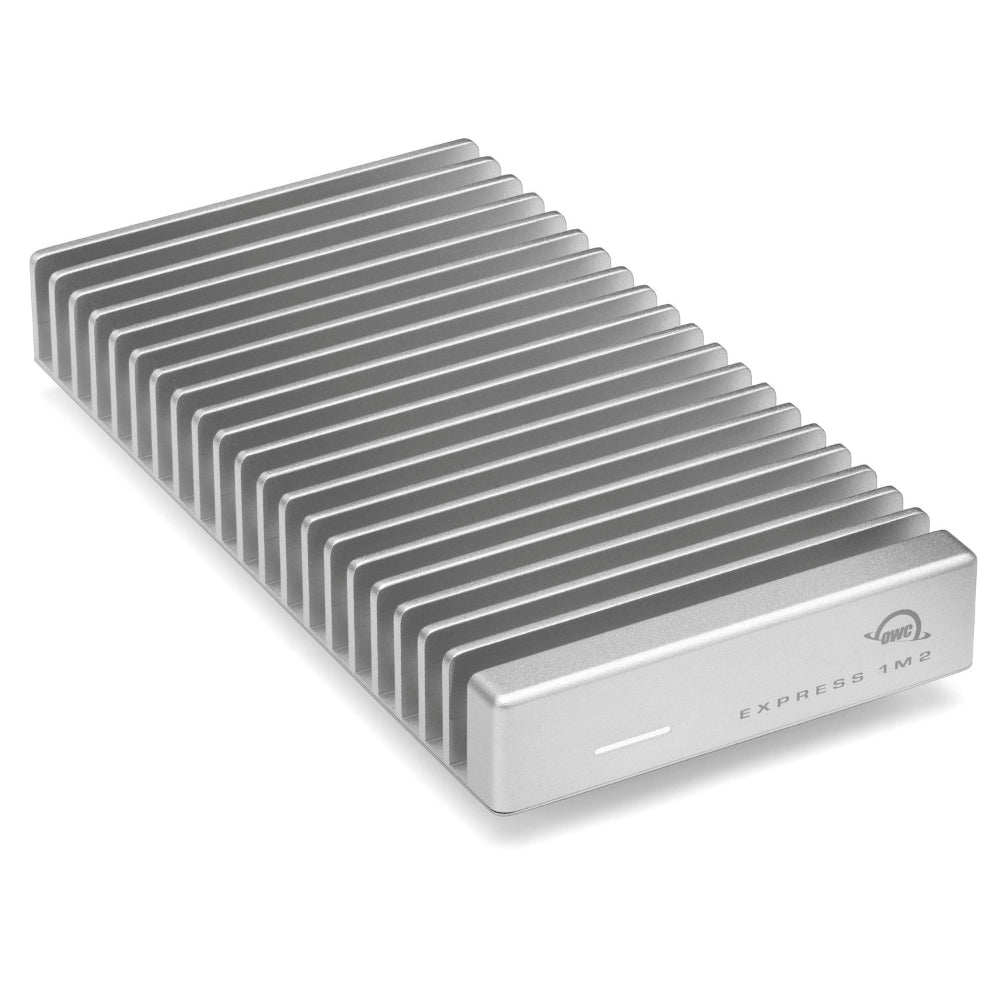 |
OWC Express 1M2 | ポータブルSSD/USB4 | 約3,100MB/s | 秋葉館で見る |
 |
OWC Express 1M2 80G | ポータブルSSD/USB4 v2(80Gbps) | 約6,000MB/s | 秋葉館で見る |
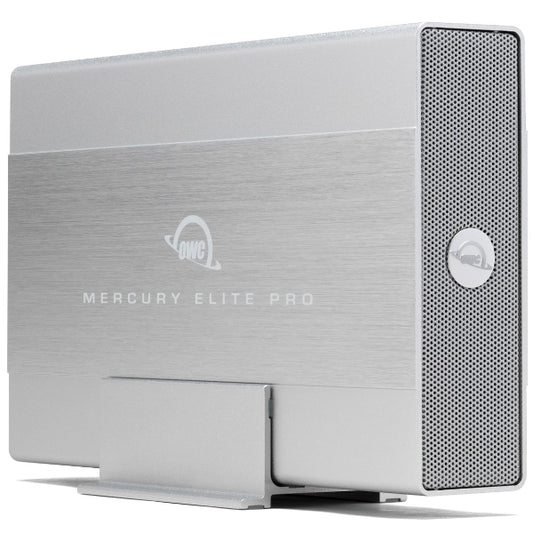 |
OWC Mercury Elite Pro | 据え置きHDD/USB 3.2 | 約150〜250MB/s | 秋葉館で見る |
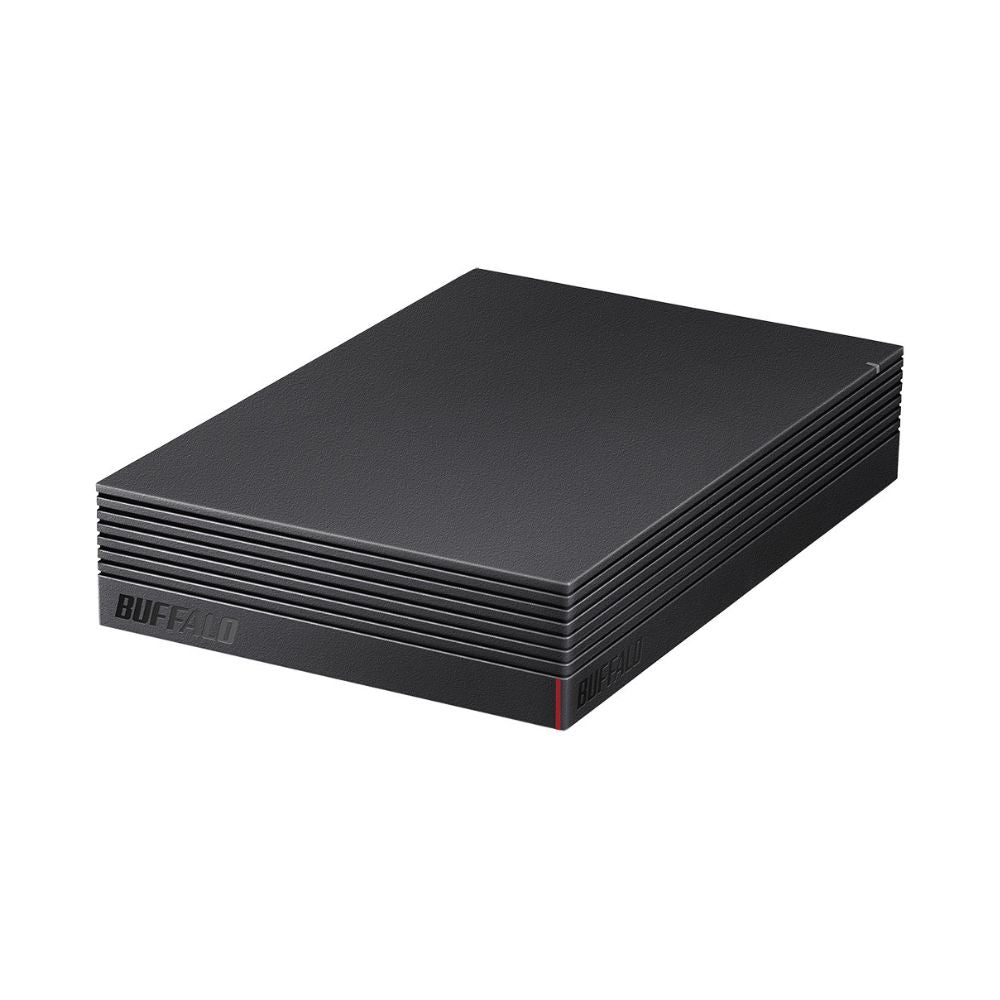 |
秋葉館オリジナル Macフォーマット済みモデル 2TB [HD-NRLD2.0U3-BA] | 据え置きHDD/USB 3.2・Macフォーマット済み | 約150〜200MB/s | 秋葉館で見る |
- 林檎派 Macbeth nano UC3:手のひらサイズのコンパクトボディにNVMe SSDを搭載。MacやiPadで手軽に高速データ転送を楽しめる、秋葉館オリジナルの定番ポータブルSSDです。
- OWC Express 1M2:USB4対応で実測3,000MB/s超の爆速モデル。動画編集などプロの作業用ストレージとしても十分な性能です。
- OWC Express 1M2 80G:最新のUSB4 v2(80Gbps)対応で約6,000MB/sという圧倒的な速度を実現した最上位シリーズ。Thunderbolt 5搭載Macの性能をフルに引き出したいプロの方に。
- OWC Mercury Elite Pro:堅牢なアルミ筐体でデータを守る、プロ仕様の据え置き型外付けHDD。大容量バックアップやアーカイブ用途に最適です。
- 秋葉館オリジナル Macフォーマット済みモデル:あらかじめMac用にフォーマット済みなので、箱から出してつなぐだけでTime Machineをすぐ始められる導入向けHDD。静音・防振設計で置き場所を選びません。
※価格・在庫状況は変動しますので、各商品ページで最新の情報をご確認ください。
⚠️ 購入前の2つのチェックポイント
- 速度を活かすにはMac側のポート対応が必要:USB4やThunderbolt 5対応SSDの本来の速度を引き出すには、お使いのMac側も同じ規格のポートに対応している必要があります。特にThunderbolt 5をフルに活かせるのは、対応チップを搭載した一部のMac(M3 Ultra/M4 Pro・Max/M5 Pro・Max)に限られます。無印のM4・M5などはThunderbolt 4対応のため、その規格の速度(最大約40Gbps)で頭打ちになります。
- Macで使うにはフォーマットの確認を:MacでTime Machineや通常のデータ保存に使うには、Mac用のフォーマット(APFSなど)が必要です。上でご紹介した秋葉館オリジナルのMacフォーマット済みモデルなら、箱から出してつなぐだけですぐ使えます。汎用モデルの初期化方法が分からないときは、お気軽に当店スタッフにご相談ください。
一目でわかる!SSDとHDD 徹底比較表
それぞれの特徴を表にまとめました。重視するポイントと照らし合わせてみてください。
| 比較項目 | SSD(ソリッドステートドライブ) | HDD(ハードディスクドライブ) |
|---|---|---|
| 読み書き速度 |
◎ 非常に高速 OS起動、アプリ起動、大容量ファイルの転送が圧倒的に速い。 |
△ 遅い 特に細かく散らばったデータへのアクセスは時間がかかりがち。 |
| 一般的な最大容量 |
○ 数TB〜十数TB 大容量化も進んでいるが、超大容量モデルは非常に高価。 |
◎ 数十TBも 大容量でも比較的安価に入手可能。 |
| 衝撃・振動への耐性 |
◎ 強い 物理的な可動部品がないため、衝撃や振動による故障リスクが低い。 |
△ 弱い 衝撃や振動で故障しやすいため、丁寧な取り扱いが必要。 |
| 動作音・発熱 |
◎ ほぼ無音・低発熱 静かで発熱も少なく、快適な作業環境を保てる。 |
○ 動作音・振動あり ディスク回転音やヘッドのシーク音、振動が発生する。 |
| サイズ・重量 |
◎ 小型・軽量 持ち運びに非常に便利で、場所を取らない。 |
○ 大きめ・重め 主に据え置きでの利用が中心。3.5インチは特に大きい。 |
| 容量あたりの価格(GB単価) |
△ 高い 近年はAI需要による半導体価格の高騰で値上がり傾向。 |
◎ 安い 大容量を低コストで手に入れたい場合の最有力候補。 |
| 消費電力 |
◎ 低い ノートPCのバッテリー持ちにも優しく、発熱も少ない。 |
○ やや高い SSDに比べると消費電力が大きく、発熱も伴う。 |
SSD(ソリッドステートドライブ)とは? その魅力と注意点
SSDは、USBメモリにも使われる「NAND型フラッシュメモリ」にデータを保存する記憶装置です。HDDのようなディスクやヘッドといった物理的な駆動部品がないため、多くのメリットがあります。
SSDの主なメリット
- 圧倒的なスピード:OSやアプリの起動、データの読み書きがHDDとは比較にならないほど高速。作業効率が劇的に向上します。さらに接続規格で速度に差がつき、USB4なら約3,000MB/s、Thunderbolt 5(USB4 v2・80Gbps)対応モデルなら約6,000MB/sと、規格が新しいほど一段と速くなります。
- 衝撃に強くタフ:物理的な可動部品がないため、落下などの衝撃による故障リスクが低く、持ち運びに最適です。
- コンパクトで軽量:小さくて軽いため、カバンに入れても邪魔にならず、どこへでも手軽に持ち運べます。
- ほぼ無音の静けさ:HDD特有の「カリカリ」音や振動がなく、静かな環境で作業に集中できます。
- 省エネで低発熱:消費電力が少なく、ノートパソコンのバッテリーにも優しい。発熱も少ないため安心です。
SSDの注意点
⚠️ SSDを選ぶ前に知っておきたいこと
- 価格は高め・値上がり傾向:HDDと比べて同じ容量あたりの価格は高めです。とくに2025年後半(秋ごろ)から、生成AI向けデータセンターの需要急増でNANDメモリの供給が逼迫し、SSDは急激な値上がり傾向が続いています(2026年以降も供給不足が続く見通し)。大容量を安く確保したい用途では、HDDの優位性がむしろ際立っています。
- 超大容量モデルは限られる:HDDほどの大容量(数十TBクラス)は一般的でなく、あっても非常に高価です。
- 書き換え回数に上限:理論上は書き換え回数に上限がありますが、最新のSSDは耐久性が大幅に向上しており、一般的な使い方であれば数年〜十数年は問題なく使える設計です。過度な心配は不要ですが、大切なデータは定期的なバックアップをお忘れなく。
もっと外付けSSDを探す

外付けSSD コレクション
USB4・Thunderbolt 5対応の最新高速モデルから、手のひらサイズのコンパクトタイプまで。豊富なラインナップからあなたに最適なSSDを見つけてください。
外付けSSDをもっと見るHDD(ハードディスクドライブ)とは? その魅力と注意点
HDDは、磁性体を塗布した円盤(プラッタ)を高速回転させ、磁気ヘッドでデータを読み書きする、昔ながらの記憶装置です。大容量を低コストで実現できるのが最大の魅力です。
HDDの主なメリット
- 大容量でも低コスト:GB単価が非常に安く、数TB以上の大容量データを経済的に保存できます。
- 豊富なラインナップ:用途に合わせて様々な容量やサイズのモデルを選べます。ミラーリング(RAID 1)対応の安心モデルも。
- 実績のある技術:長年使われてきた信頼性のある技術で、データ復旧サービスなども比較的充実しています(ただし物理障害は別)。
💡 いまはHDDも値上がり中です
「HDD=安い」は今も基本的に正しいのですが、2025年後半からはHDDも急激に値上がりしています。AIデータセンター向けの大容量HDD需要が世界的に急増していることに加え、SSDが高くなりすぎたことで「それならHDDに戻そう」という需要の回帰(玉突き現象)も重なり、価格を押し上げているためです。
それでも容量あたりの安さではHDDが依然として優位です。ただしこの傾向は2026年中は続く見通しのため、大容量ストレージをお考えなら、値上がりが進む前の早めのご購入がおすすめです。
HDDの注意点
⚠️ HDDを選ぶ前に知っておきたいこと
- 速度はSSDに劣る:特にOS起動や細かなファイルの読み書きは時間がかかります。作業用ストレージとしてはストレスを感じることも。
- 衝撃・振動にデリケート:内部で精密部品が高速動作しているため、落下や強い衝撃、振動に弱く、故障の原因になりやすいです。取り扱いには注意が必要です。
- 動作音や振動がある:ディスクの回転音やヘッドの動く音、振動が気になることがあります。
- サイズが大きく重め:特に大容量の3.5インチHDDは、SSDと比べると大きく重いため、持ち運びには不向きです。
もっと外付けHDDを探す

外付けHDD コレクション
Time Machineでのバックアップ用途から大容量アーカイブまで、信頼性の高いHDDを豊富に取り揃えています。Macフォーマット済みですぐ使えるモデルも。
外付けHDDをもっと見る結論:あなたに最適な一台は?ポイントをおさらい
結局のところ、どちらが良いかはあなたの使い方次第。もう一度ポイントを整理しましょう。
💡 選び方の結論
-
スピード、快適さ、静音性、持ち運びやすさを重視するなら → 迷わずSSD!
(例:動画・写真編集、OS・アプリ用、外出先での利用) -
大容量データを低コストで保存・バックアップしたいなら → HDDが最適!
(例:データアーカイブ、Time Machine、大量ファイルの保管庫)
作業中のデータは高速なSSDで扱い、完成したデータやバックアップは大容量のHDDに保存する、といった「二刀流」の使い分けも賢い選択です。SSD・HDDともに値上がり傾向が続く今こそ、必要な容量を見極めて役割分担し、コストを最適化しましょう。
それでも迷ったら:「速さ重視ならSSD、容量重視ならHDD、どちらも欲しいなら二刀流」が基本の考え方です。ご予算やお使いのMac、保存したいデータ量をお聞かせいただければ、あなたにぴったりの一台を私たち秋葉館スタッフがご提案します。
この記事が、あなたのストレージ選びの確かな一歩となれば幸いです。もし選び方に迷ったり、もっと詳しく知りたいことがあれば、どうぞお気軽に当店スタッフにご相談ください!
※本ページの情報は最終更新日時点のものです。製品仕様・価格・在庫状況は変更される場合がありますので、最新情報は各商品ページでご確認ください。